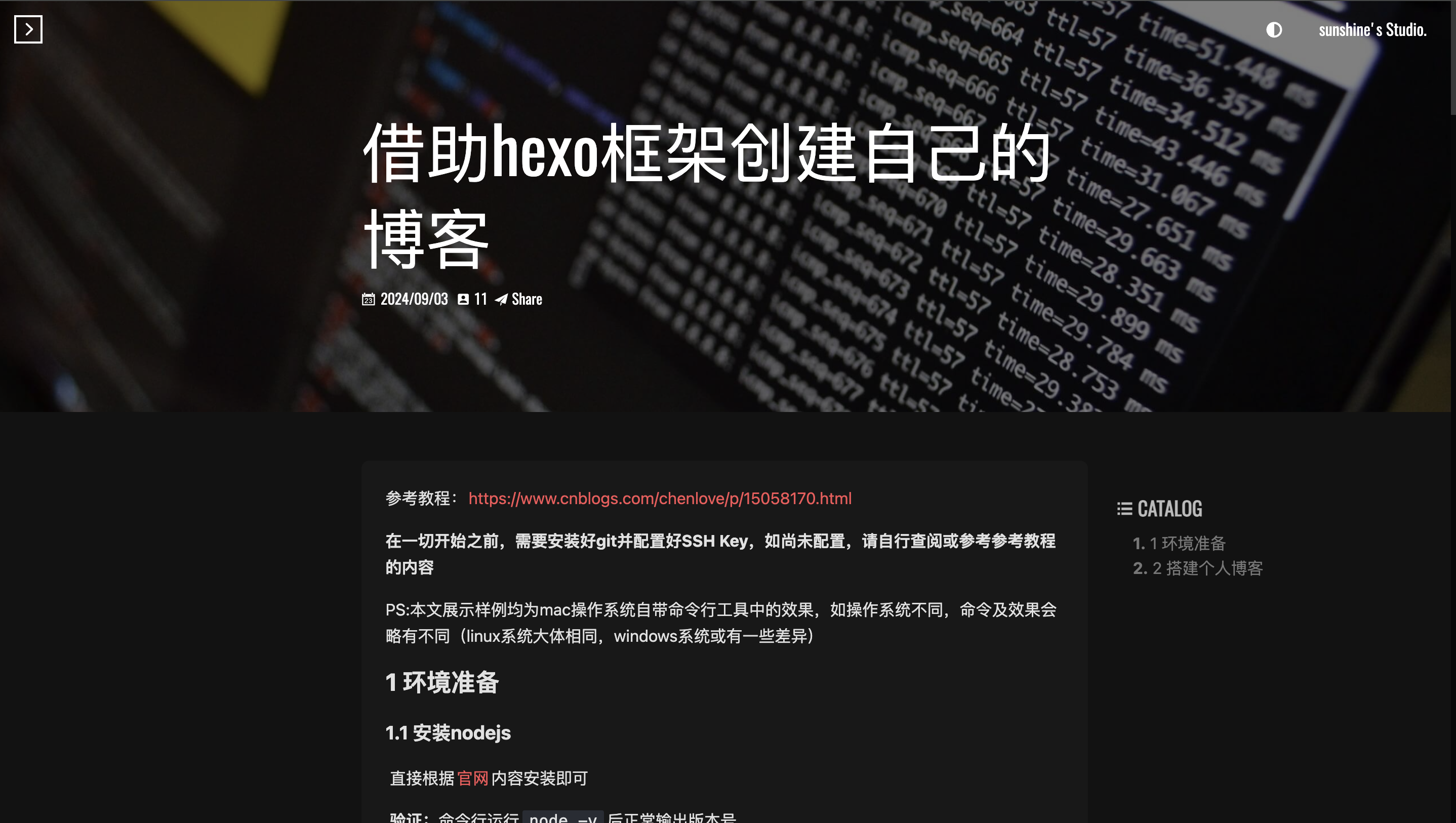
参考教程:https://www.cnblogs.com/chenlove/p/15058170.html
在一切开始之前,需要安装好git并配置好SSH Key,如尚未配置,请自行查阅或参考参考教程的内容
PS:本文展示样例均为mac操作系统自带命令行工具中的效果,如操作系统不同,命令及效果会略有不同(linux系统大体相同,windows系统或有一些差异)
1 环境准备
1.1 安装nodejs
直接根据官网内容安装即可
验证:命令行运行node -v后正常输出版本号

1.2 安装hexo及依赖
1 | npm install hexo -g |
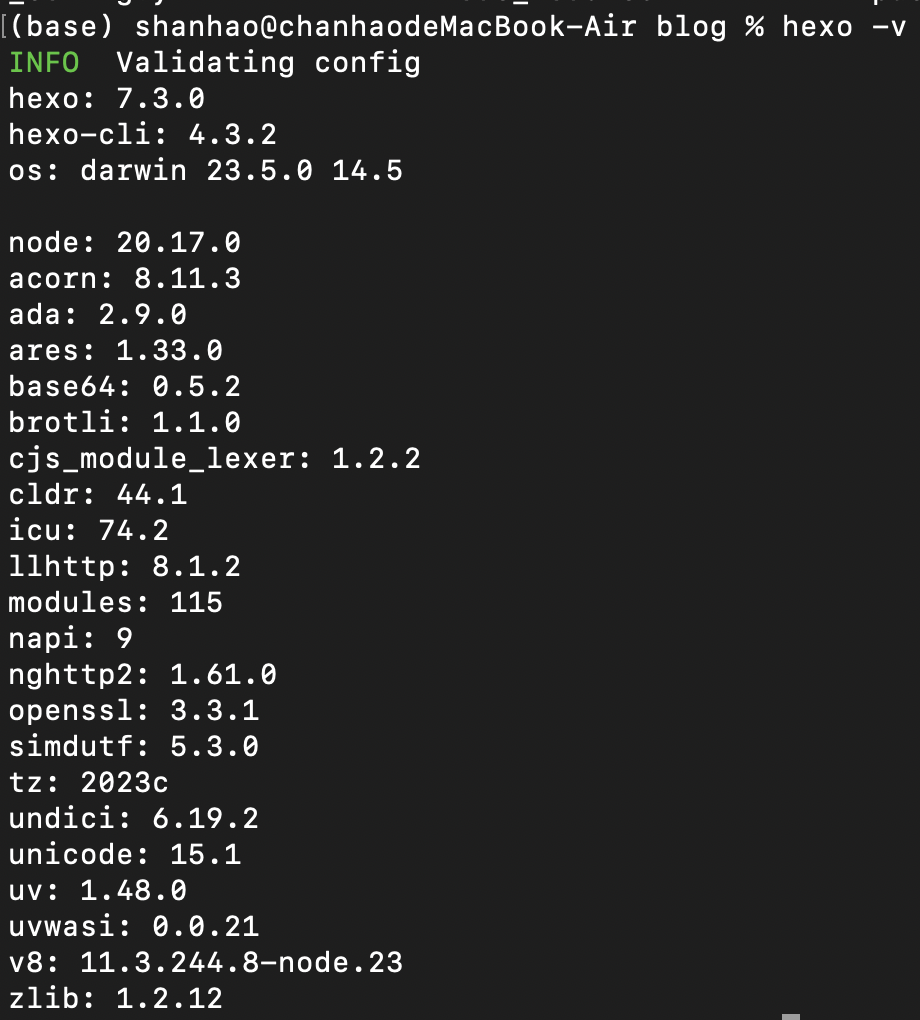
验证:命令行运行hexo -v后正常输出版本号

2 搭建个人博客
2.1 新建博客
2.1.1 新建一个博客保存路径
2.1.2 初始化博客
1 | hexo init |
验证:博客保存路径下生成如下文件
2.2 生成静态网页
2.2.1 生成静态网页
1 | hexo g |
2.2.2 预览
运行:
1 | hexo s |
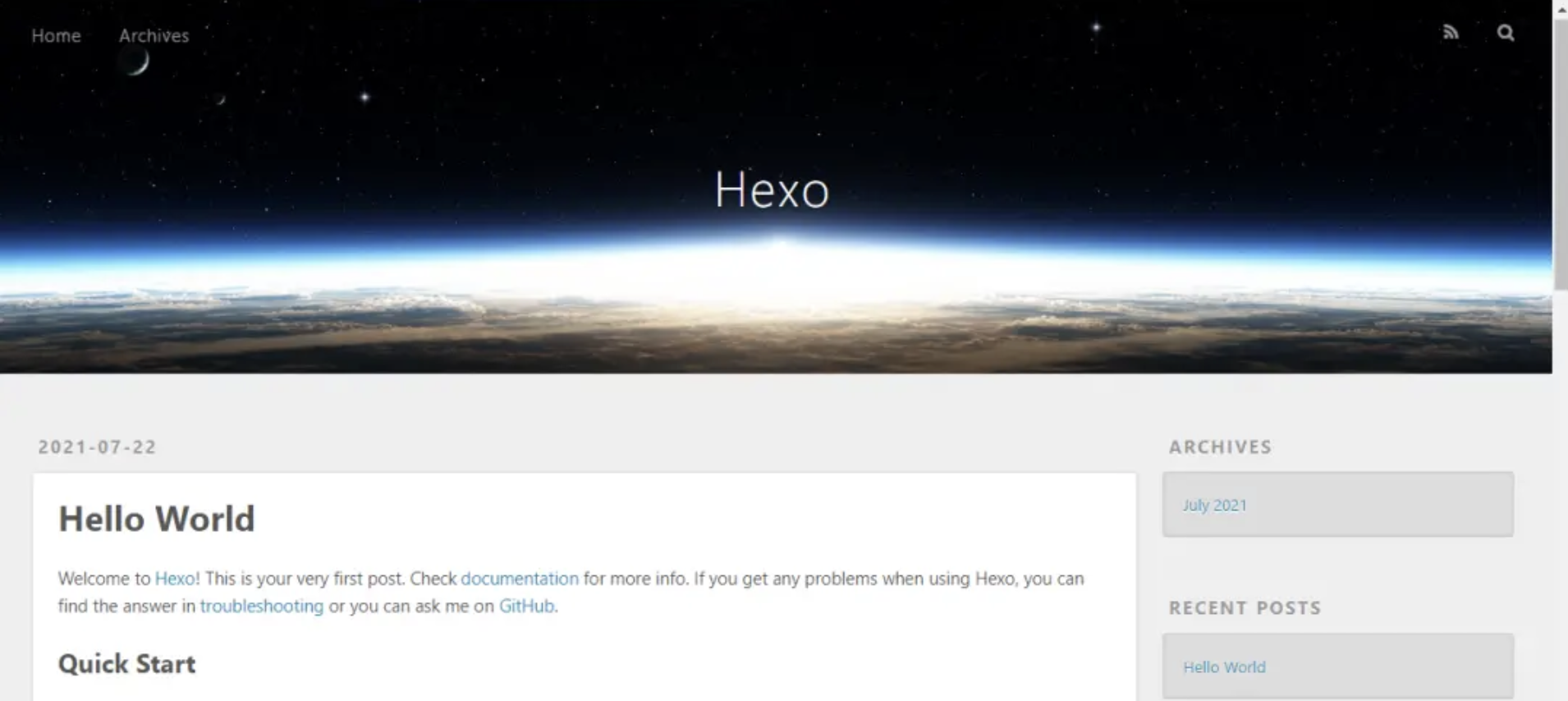
访问http://localhost:4000/ 即可获得预览效果
2.3 博客部署到github
2.3.1 新建仓库
按照如下配置新建一个仓库
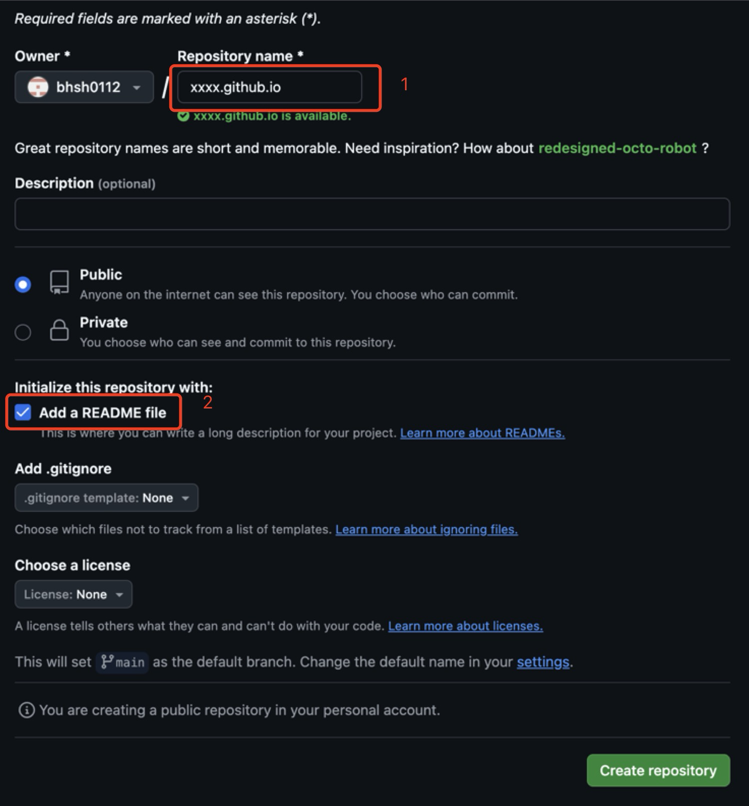
其中在修改“1”中,xxxx应被替换为你自己的仓库名,这也将成为你博客域名的一部分,这里要求与用户名相同,否则博客网页无法访问
2.3.2 修改配置文件
在博客保存路径下(即当初运行hexo init的路径下),有一个_config.yml文件
在该文件的最后,有:
1 | deploy: |
将其修改为:
1 | deploy: |
其中username是你github账号的用户名,前后两个username相同
branch的设置也应当注意,branch的设置,应与在新建仓库后,下面红框中的内容一致(通常为main)

2.3.3 发不到github
1 | hexo d |
自此,通过访问http://username.github.io/即可访问我们新建的博客了
2.4 修改博客内容
2.4.1 新建一篇博客
1 | hexo new 'name_of_blog' |
此时,在path/to/blog/source路径下已经产生了一个名为name_of_blog的md文件(name_of_blog可替换)
2.4.2 编写博客
编写文本内容:通过编写博客对应的md文档,即可实现对博客的编写
修改题目:修改博客保存路径下的
_config.yml中title的内容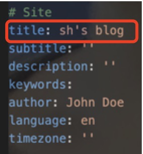
即可对应修改博客中的如下标题:
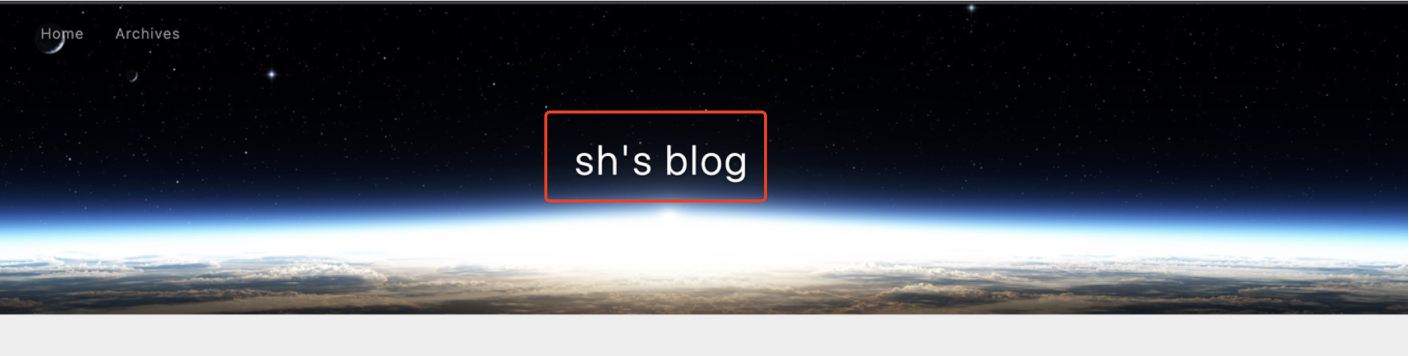
2.4.3 重新将博客部署到github
1 | hexo g |
重新访问http://username.github.io/即可获得修改后的内容
3 博客美化
默认主题略丑,可以利用网络资源(github等)更换其主题
推荐一个主题https://github.com/fi3ework/hexo-theme-archer
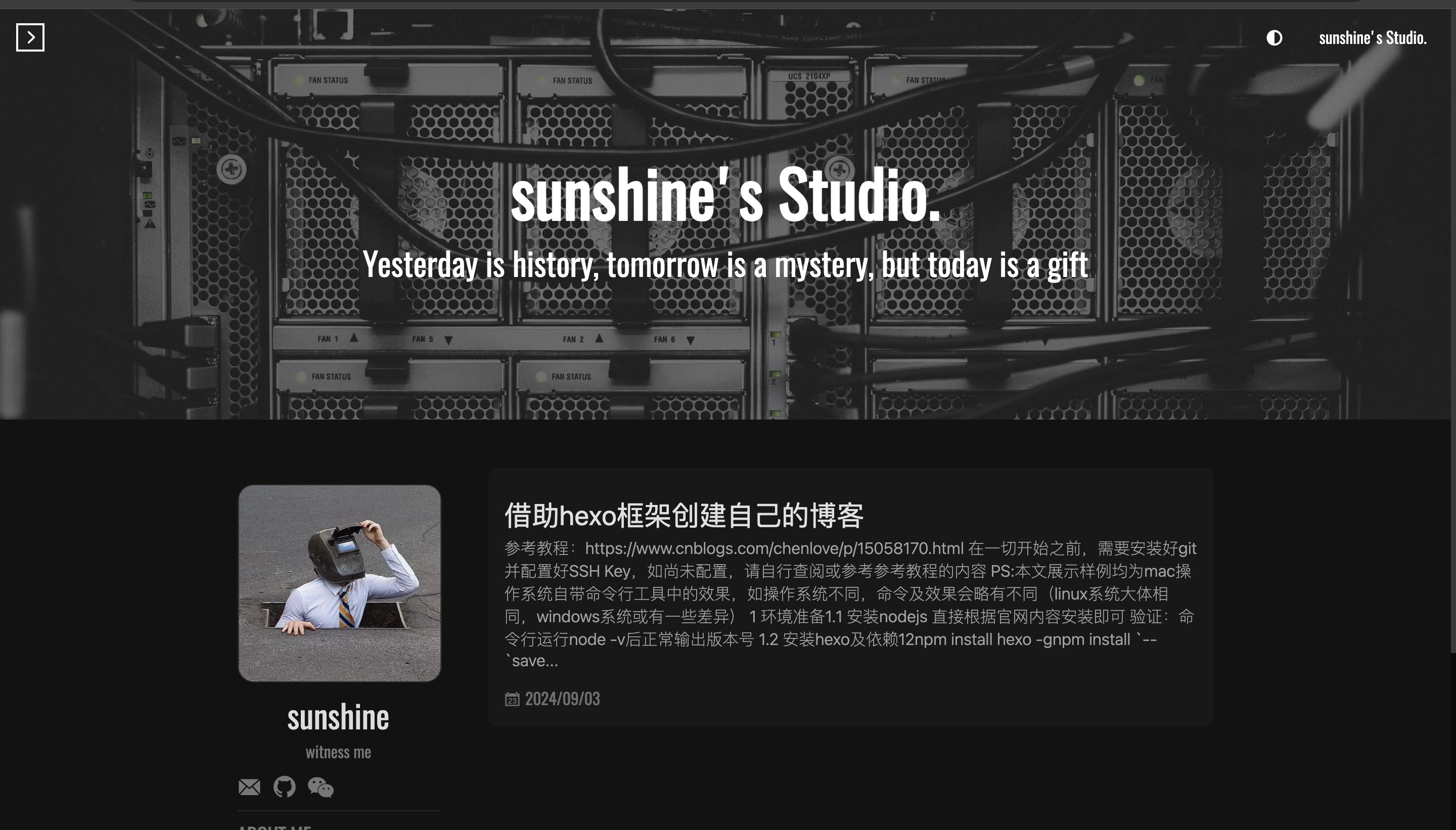
部署方式可以参考项目文档,效果如下: